
Aktivierung des Zugangs und erste Schritte
Nach Erstellung Ihres Accounts erhalten Sie eine E-Mail des Absenders „Optimizely“ mit der Bitte, ihren Kunden-Account zu aktivieren. In der E-Mail finden Sie eine Telefonnummer mit 0711 Vorwahl. Diese rufen Sie an und ein Support-Mitarbeiter führt Sie durch die nächsten Schritte des Aktivierungsprozesses. Es ist wichtig, dass Sie sich ihr Passwort und Ihre PIN gründlich merken, da diese Eingaben bei jedem weiteren Login erforderlich sind.
Unser Anbieter legt größten Wert auf Datensicherheit, weshalb diese Schritte notwendig sind.
Login in Optimizely-Campaign
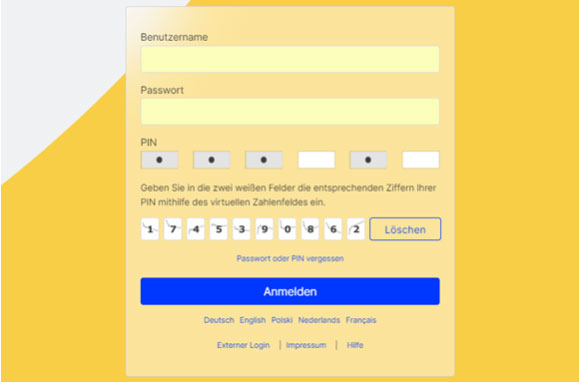
Zum Login in Optimizely-Campaign öffnen Sie bitte die URL https://www.campaign.episerver.net/action/core/login und geben Ihren Benutzernamen und Ihr Passwort ein. Weiterhin müssen Sie die fehlenden Zahlen der PIN über die darunter liegenden Zahlen einfügen. Prüfen Sie bitte, welche Zahlen Ihrer PIN fehlen und klicken Sie dann entsprechend mit der Maus auf die Zahl. Bei jedem Login werden unterschiedliche Zahlen abgefragt.
Das Menü
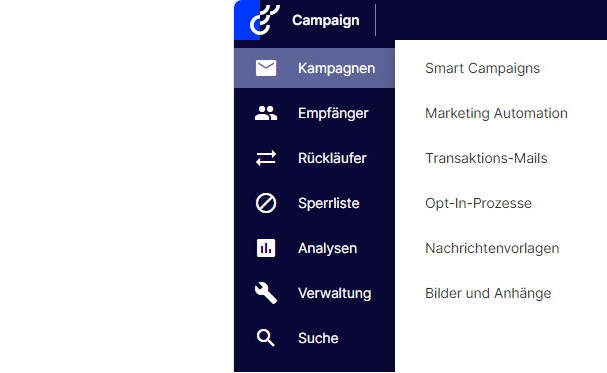
Nach dem Login klicken Sie in die linke Seitenleiste mit den Icons, um das Menü zu öffnen. Sie sehen jetzt das Campaign Menü mit den Punkten „Kampagnen“, „Empfänger“, „Rückläufer“, „Sperrliste“ und „Analysen“, welche im Folgenden kurz erklärt werden:
Kampagnen
Der Bereich Kampagnen ist die zentrale Stelle zur Anlage und Bearbeitung von Mailings sowie der Verwaltung von Vorlagen. Unter „Smart Campaigns“ können Sie ein neues Mailing anlegen. Unter „Marketing Automation“ können Sie ganze Mailing-Serien erstellen, z. B. eine Willkommens-Serie. Der Bereich „Transaktions Mailings“ erlaubt es Ihnen, Mailings in Abhängigkeit von Bedingungen anzulegen (beispielsweise automatisierte Mailings, wenn ein Kunde sich neu registriert hat). Sofern Sie Ihre Double Opt-In Mail anpassen wollen, können Sie dies im Bereich „Anmeldebestätigungen“ tun. Achten Sie aber hier auf die rechtlichen Rahmenbedingungen, die eine Double Opt-In Mail erfüllen muss. Selbstverständlich können Sie auch zielgruppenspezifische Templates erstellen und diese unter „Nachrichtenvorlagen“ speichern, um jederzeit schnellen Zugriff darauf zu haben. Sofern Sie Ihren Mailings Anhänge zuweisen wollen, können Sie dies im Bereich „Anhänge“ verwalten.
Empfänger
Der Bereich Empfänger ist der zentrale Bereich, um Kunden zu verwalten. Unter Übersicht finden Sie Ihre Empfängerliste, mit Newsletter-Abonnenten, die Sie über Ihren Online-Shop gesammelt haben. Sofern Sie Zielgruppen innerhalb dieser Empfängerliste einrichten wollen, können Sie das unter dem entsprechenden Punkt tun. Auch ein Import bereits vorhandener Adressen ist möglich. An dieser Stelle übernehmen Sie aber die volle Verantwortung dafür, dass Sie diese Adressen per Newsletter anschreiben dürfen und tragen jegliche Folgen, die sich daraus ergeben.
Rückläufer
Hier finden Sie Adressen, die aus unterschiedlichen Gründen nicht beschickt werden konnten.
Sperrlisten
Hier sind alle E-Mailadressen gelistet, die entweder den Newsletter abbestellt haben oder aus anderen Gründen nicht angeschrieben werden dürfen. Vor jedem Versand wird der Verteiler automatisch mit der Sperrliste abgeglichen.
Analysen
Im Bereich Analysen sehen Sie alle Auswertungen nach dem Versand Ihres Newsletters.
Weitere Details finden Sie auch unter: https://webhelp.optimizely.com/latest/de/campaign/analytics/analytics.htm